Zo gaat je laptop langer mee: 7 onderhoudstips
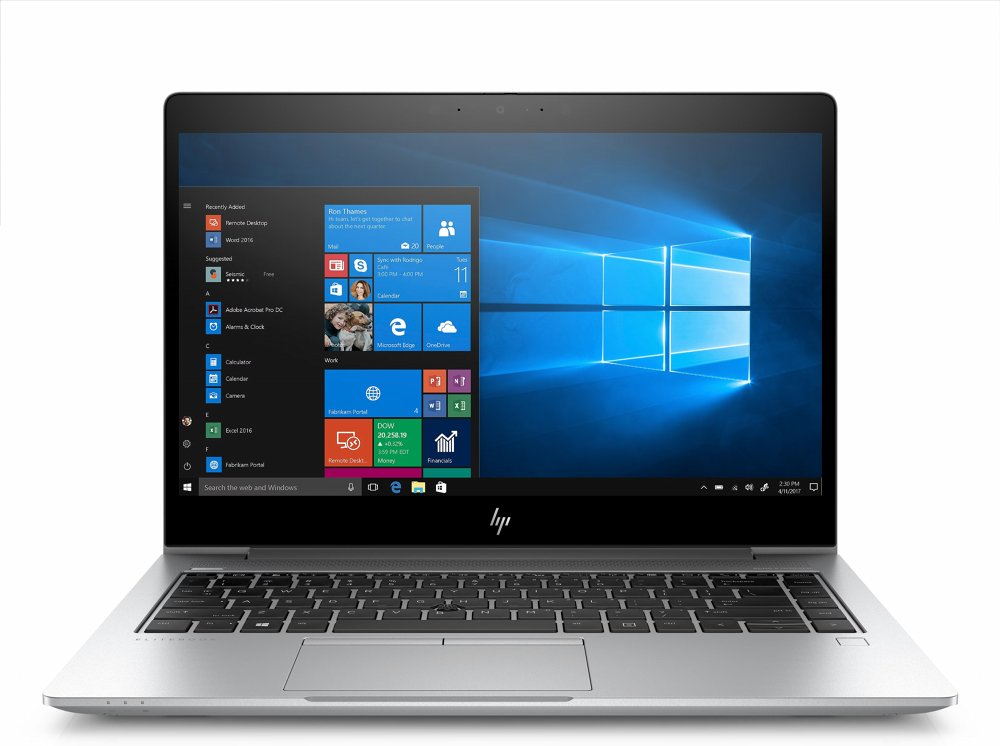
Laptops gaan zelden kapot aan één grote gebeurtenis. Ze worden langzaam trager en warmer, tot iemand besluit dat het tijd is voor een nieuwe. In de meeste gevallen is dat onnodig: stof, warmte en laadgedrag zijn de drie sluipmoordenaars, en aan alle drie kun je iets doen. Met het onderhoud hieronder haalt een kwaliteitslaptop moeiteloos vijf tot zeven jaar.
- Warmte is vijand nummer één: houd de ventilatieopeningen vrij en maak ze elk half jaar schoon.
- Laden tussen 20 en 80 procent verlengt de levensduur van je accu aanzienlijk.
- Controleer accu- en SSD-conditie zelf met twee commando's.
- Een SSD en extra geheugen maken een oudere laptop merkbaar sneller dan welke "opschoontool" dan ook.
- Back-up volgens 3-2-1: drie kopieën, twee media, één buitenshuis.
1. Warmte: waarom je laptop langzamer wordt
Als een processor te warm wordt, verlaagt hij zijn kloksnelheid om binnen zijn temperatuurbudget te blijven. Dat heet throttling en het is de meest voorkomende reden waarom een laptop van drie jaar oud "traag aanvoelt" terwijl de hardware nog prima is. De oorzaak is bijna altijd hetzelfde: een koelblok dat dichtgeslibd zit met stof en huisstofmijt, plus ingedroogde koelpasta.
- Werk niet op een deken, kussen of bed: die sluiten de luchtinlaat aan de onderkant af.
- Blaas elke drie tot zes maanden de ventilatieroosters uit met perslucht. Houd daarbij de ventilator vast (bijvoorbeeld met een tandenstoker) zodat hij niet doldraait; anders wek je spanning op in de motor.
- Merk je dat de ventilator continu op volle toeren draait terwijl je niets zwaars doet, dan is een interne reinigings- en pastabeurt aan de orde. Dat is een klus van een uur en scheelt vaak 10 tot 20 graden.
2. De accu: laden zonder hem te slopen
Een lithium-ionaccu slijt door twee dingen: het aantal laadcycli en de tijd die hij op een hoge spanning doorbrengt. Volledig leeg draaien en daarna tot 100 procent volladen is dus dubbel ongunstig.
- Houd de lading waar mogelijk tussen 20 en 80 procent.
- Werk je vooral aan de oplader? Zet dan de laadlimiet aan. HP noemt dat Battery Health Manager (in de BIOS), Lenovo heeft Conservation Mode in Vantage, Dell heeft Primarily AC Use in Power Manager. Windows 11 kent daarnaast Smart Charging.
- Laat een laptop niet maandenlang volledig leeg liggen; berg hem op rond 50 procent op.
De conditie van je accu lees je zelf uit. Open PowerShell en voer uit:
Windows schrijft een HTML-rapport weg. Vergelijk daarin Full charge capacity met Design capacity. Boven de 80 procent is gezond, tussen 60 en 80 procent merkbaar korter doorwerken, onder de 60 procent is vervanging het overwegen waard.
3. Schoonmaken zonder schade
| Onderdeel | Hoe vaak | Waarmee |
|---|---|---|
| Ventilatieroosters | Elke 3-6 maanden | Perslucht, korte stoten |
| Toetsenbord | Maandelijks | Perslucht en licht vochtige microvezeldoek |
| Scherm | Naar behoefte | Droge microvezeldoek, hooguit gedestilleerd water |
| Behuizing | Maandelijks | Microvezeldoek met wat water |
| Interne reiniging | Elke 2-3 jaar | Werkplaats: koelblok schoon, nieuwe koelpasta |
Gebruik nooit glasreiniger, alcohol of keukenpapier op je scherm: de coating raakt beschadigd en dat is onomkeerbaar.
4. Opslag: houd je SSD gezond
SSD's hebben een eindig aantal schrijfcycli, maar in de praktijk is dat zelden het probleem. Wat wél telt: houd minimaal 10 tot 15 procent van de schijf vrij. Een volle SSD kan minder goed schuiven met data en wordt merkbaar trager bij schrijven.
Je slijtage lees je uit met CrystalDiskInfo, dat de SMART-waarden toont, inclusief een gezondheidspercentage en het totaal geschreven aantal terabytes. Windows-tip: defragmenteren hoeft niet op een SSD – Windows draait automatisch TRIM en dat is precies wat er nodig is.
5. Software-onderhoud dat wel zin heeft
Registry cleaners en "pc-versnellers" leveren niets op en kunnen schade aanrichten. Dit is wat wél helpt:
- Updates installeren – zowel Windows als de driver- en BIOS-updates van de fabrikant. Die laatste lossen vaak juist warmte- en accuproblemen op.
- Opstartprogramma's uitdunnen – Taakbeheer, tabblad Opstarten. Alles wat je niet meteen na het inloggen nodig hebt, mag uit.
- Opruimen met Storage Sense – Instellingen, Systeem, Opslag. Ruimt tijdelijke bestanden en de prullenbak automatisch op.
- Eén virusscanner – Microsoft Defender volstaat voor de meeste gebruikers. Twee scanners naast elkaar maakt je systeem trager, niet veiliger.
6. Upgrades die een oude laptop echt redden
Bij zakelijke modellen zit er meestal één servicedeksel tussen jou en het geheugen en de SSD. Dat maakt twee ingrepen mogelijk die een laptop van vier jaar oud weer als nieuw laten voelen.
| Upgrade | Wat je merkt | Voor wie |
|---|---|---|
| HDD naar SSD | Opstarten in seconden in plaats van minuten; het grootste verschil dat je kunt maken | Elke laptop met een mechanische schijf |
| 8 naar 16 GB geheugen | Geen vastlopers meer bij veel tabbladen, Teams en Office tegelijk | Wie multitaskt |
| Grotere SSD | Ruimte en snelheid, minder schrijfslijtage | Wie met foto's of video werkt |
| Nieuwe accu | Weer een volledige werkdag zonder stopcontact | Laptops ouder dan vier jaar |
Twijfel je welk geheugen of welke SSD in jouw model past? Loop binnen aan de Hoogstraat 84 in Werkendam met je laptop onder de arm; wij zoeken het type op en bouwen het meestal dezelfde dag in.

7. Back-up: de enige echte verzekering
Hardware is vervangbaar, je bestanden niet. Houd de 3-2-1-regel aan: drie kopieën van je data, op twee verschillende soorten media, waarvan één buitenshuis of in de cloud. Een externe schijf die permanent aan je laptop hangt telt maar half mee: ransomware versleutelt die gewoon mee.
Zet in Windows Bestandsgeschiedenis of een clouddienst aan en controleer eens per kwartaal of je een bestand ook echt kunt terugzetten. Een back-up die je nooit hebt getest is een aanname, geen back-up.
En als het toch misgaat
Vloeistof over je toetsenbord, een scherm dat het begeeft of een laptop die niet meer opstart: kom langs met je apparaat. We repareren in eigen werkplaats en kunnen vaak zeggen of reparatie de moeite waard is of dat vervangen verstandiger is. Is het tijd voor iets anders, bekijk dan onze refurbished laptops of het volledige laptopassortiment. Bellen kan ook: 0183-515459.


