Thuiswerkplek inrichten: de complete checklist
Een laptop is ontworpen om mee te nemen, niet om er acht uur per dag achter te zitten. Scherm en toetsenbord zitten aan elkaar vast, en dat betekent dat je óf met gebogen nek naar beneden kijkt, óf met opgetrokken schouders typt. Een fatsoenlijke thuiswerkplek lost precies dat op – en dat kan voor minder geld dan je denkt.
- Bovenkant van je scherm op ooghoogte, armen in een hoek van 90 graden.
- Laptop op een standaard plus los toetsenbord en muis is de goedkoopste grote winst.
- Licht van opzij, nooit recht voor of achter je scherm.
- Eén USB-C-kabel via een dock scheelt elke ochtend gepruts met vier stekkers.
- Wissel elke 30 minuten van houding; geen enkele stoel compenseert stilzitten.
De maatvoering: begin bij je ellebogen
Stel je werkplek in deze volgorde in, want elke stap bepaalt de volgende.
| Stap | Richtlijn | Waarom |
|---|---|---|
| 1. Stoelhoogte | Voeten plat op de grond, knieën in een hoek van circa 90 graden | Voorkomt druk op de onderkant van je bovenbenen |
| 2. Bureauhoogte | Onderarmen horizontaal, ellebogen los langs je lichaam | Voorkomt opgetrokken schouders |
| 3. Schermhoogte | Bovenrand van het scherm op ooghoogte | Je kijkt van nature licht naar beneden, niet omhoog |
| 4. Kijkafstand | Ongeveer een armlengte (50-70 cm) | Minder oogvermoeidheid, minder voorover leunen |
| 5. Muis | Direct naast het toetsenbord, zelfde hoogte | Voorkomt reiken en draaien met de schouder |
Laptopstandaard of extern scherm?
Beide oplossingen brengen je scherm omhoog, maar ze doen iets anders.
- Laptopstandaard plus los toetsenbord en muis – de goedkoopste manier om je nek te redden. Vanaf een tientje of twintig euro, en je neemt de standaard mee in je tas.
- Extern beeldscherm – meer werkoppervlak. Onderzoek naar productiviteit laat consequent zien dat een tweede scherm helpt bij werk waarbij je veel tussen vensters schakelt (mail naast document, data naast rapport). Voor werk waarbij je je op één ding concentreert is het effect klein.
- Beide – laptop op de standaard als tweede scherm voor je mail en agenda, extern scherm als hoofdwerkvlak.
Kies je een monitor: 24 inch op Full HD of 27 inch op WQHD zijn de comfortabele combinaties. Bij 27 inch op Full HD zie je de losse beeldpunten, bij 24 inch op WQHD wordt tekst zonder schaling erg klein.
Toetsenbord en muis: waar je het meest van merkt
Je raakt ze de hele dag aan, dus dit is de investering die je het snelst terugvoelt. Let op drie dingen:
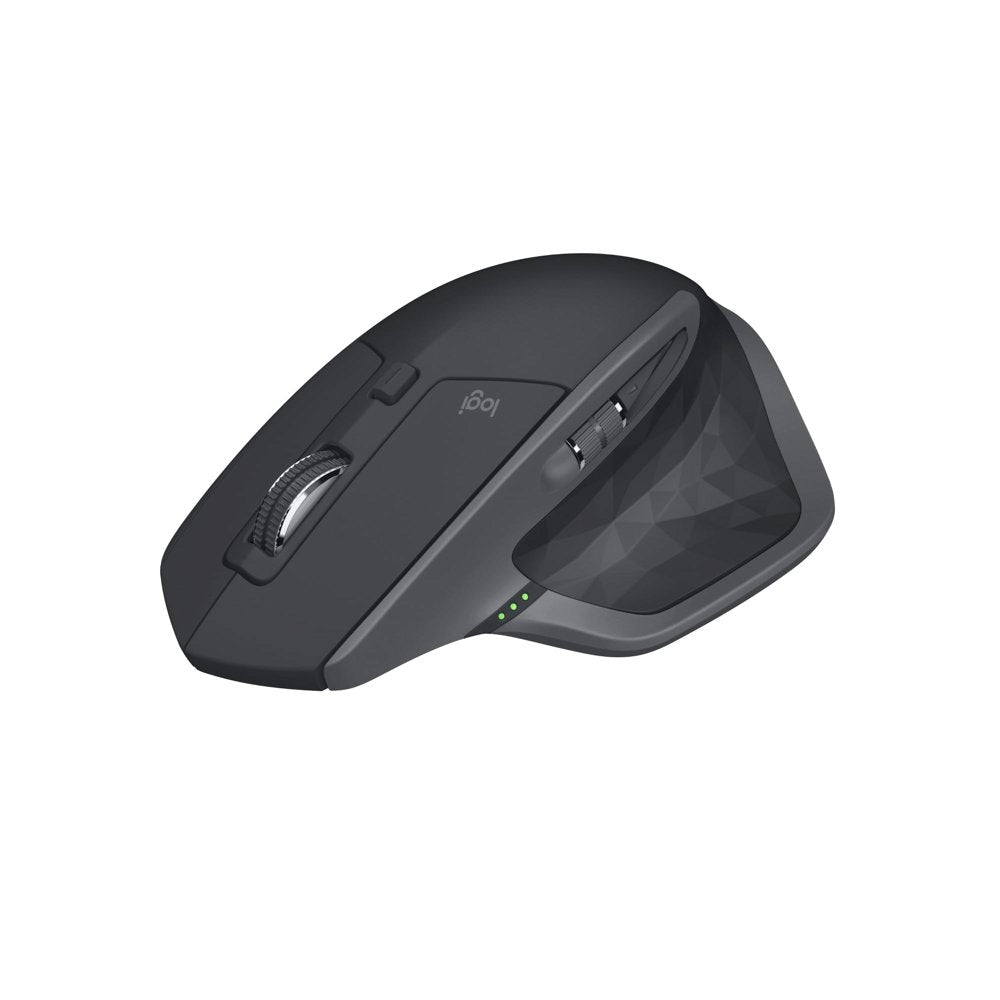
- Muisgrootte. Een reismuis is te klein voor acht uur per dag; je klauwt er onbewust omheen. Kies een muis die je hele handpalm ondersteunt.
- Ergonomische vorm. Een verticale muis houdt je onderarm in een neutrale stand, alsof je een hand schudt. Wen-tijd is een dag of twee, maar bij pols- of onderarmklachten is het vaak de effectiefste ingreep.
- Stil of niet. Silent-modellen zijn een uitkomst als je in dezelfde ruimte videobelt als je huisgenoten werken.

Verlichting en camera
Zet je bureau bij voorkeur haaks op het raam. Recht vóór het raam betekent tegenlicht op je scherm (en een silhouet in beeld tijdens videocalls); met je rug naar het raam krijg je juist reflecties in je scherm. Licht van opzij is de beste van de drie.
Voor videobellen telt licht zélfs meer dan de camera: een goedkope webcam in goed licht ziet er beter uit dan een dure in het donker. Zorg dat de lichtbron vóór je staat, niet achter je.
Eén kabel: het dockingstation
Het grootste dagelijkse ergernispunt van thuiswerken is niet je stoel, maar het aansluiten van vier kabels elke ochtend. Een dock lost dat op: scherm, toetsenbord, muis, netwerk en stroom lopen via één USB-C-kabel naar je laptop.
Let daarbij op:
- Power Delivery – het dock moet genoeg vermogen leveren om je laptop te voeden (45 W voor een zuinig 14-inch model, 65 W of meer voor grotere machines).
- DisplayPort Alt Mode – de USB-C-poort van je laptop moet beeld kunnen doorgeven. Niet elke USB-C-poort kan dat; zakelijke modellen vrijwel altijd wel.
- Aantal schermen – controleer of het dock twee schermen aankan als je die ambitie hebt.
Twijfel je of jouw laptop het aankan? Neem hem mee naar de winkel in Werkendam, dan sluiten we hem ter plekke aan.
Opbouwen in drie budgetten
| Budget | Wat je koopt | Wat het oplevert |
|---|---|---|
| Klein | Laptopstandaard, los toetsenbord, fatsoenlijke muis | Nek en schouders ontlast, grootste winst per euro |
| Midden | Bovenstaande plus 24" Full HD-scherm en een bureaustoel met lendensteun | Comfortabel voor hele werkdagen |
| Compleet | Bovenstaande plus USB-C-dock, headset en zit-sta-oplossing | Aansluiten met één kabel, wisselen van houding |
Tot slot: bewegen wint van meubels
Geen enkele stoel maakt stilzitten gezond. Wissel elk halfuur van houding, sta op tijdens telefoongesprekken en neem korte pauzes. De 20-20-20-regel helpt tegen vermoeide ogen: kijk elke 20 minuten 20 seconden naar iets op ongeveer 20 voet (6 meter) afstand.
Alles voor je werkplek vind je in ons accessoire-assortiment en bij de laptops. Kom gerust langs aan de Hoogstraat 84 in Werkendam om spullen uit te proberen, of bel 0183-515459 voor advies.


