Welke USB-stick heb je nodig? Zo kies je de juiste
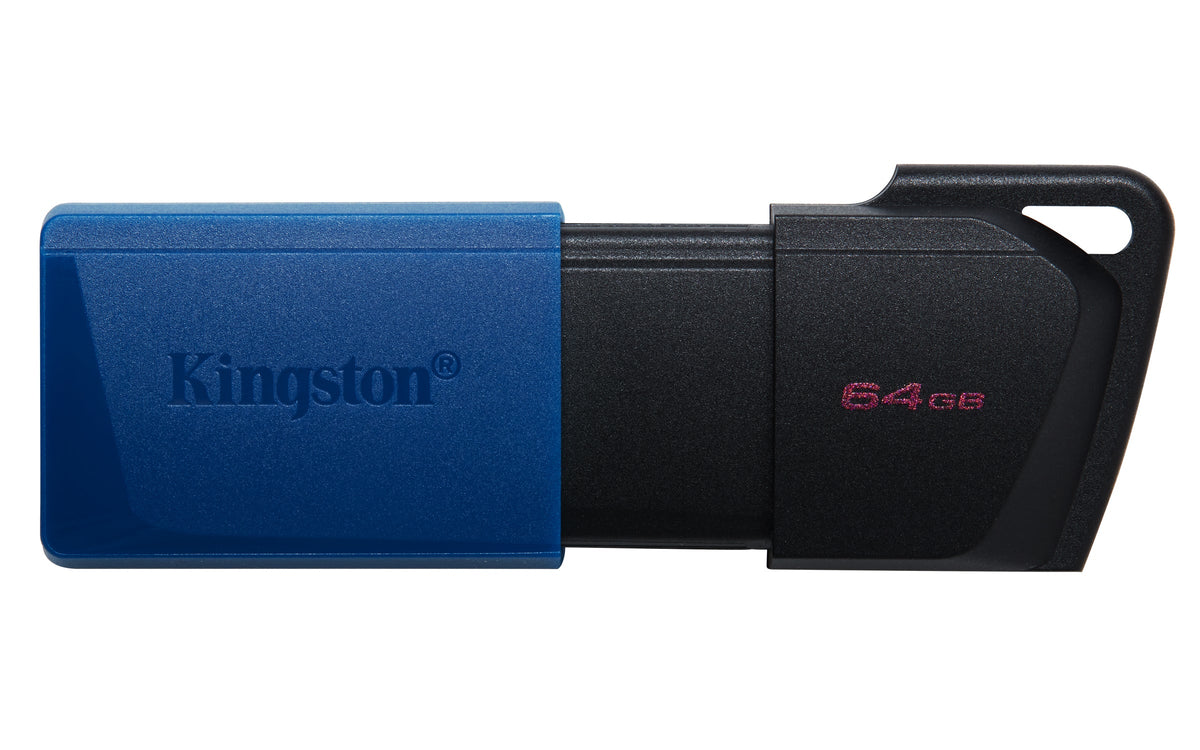
Voor de meeste mensen is het antwoord simpel: een USB 3-stick van 64 of 128 GB van een bekend merk. Die kost tussen de 8 en 13 euro (prijspeil september 2026), is snel genoeg voor foto's en documenten, en groot genoeg om jaren mee te doen. Meer betalen heeft pas zin als je vaak grote videobestanden versleept of een stick zoekt die rechtstreeks in je telefoon past. In dit artikel leg ik uit hoe je kiest, en waarschuw ik voor een handel in nepsticks waar wij in de werkplaats regelmatig de slachtoffers van zien.
De drie keuzes: hoeveel, hoe snel, welke stekker
Alle USB-sticks verschillen op drie punten. De rest is uiterlijk.
1. Capaciteit: hoeveel past erin
Capaciteit is de grootte van de kast, gemeten in gigabytes (GB). Hoe meer GB, hoe meer bestanden erin passen. Om je een concreet beeld te geven rekenen we met een foto van een moderne telefoon van zo'n 4 tot 5 MB, een Word-document van een fractie daarvan, en video die je zelf filmt met je telefoon (met moderne compressie ruwweg een gigabyte per kwartier). Gedownloade films en series zijn nog veel compacter: een hele film is zo'n 1,5 tot 2 GB. Afgerond:
| Capaciteit | Foto's (telefoon) | Eigen telefoonvideo | Gedownloade films |
|---|---|---|---|
| 32 GB | ± 6.000 | ± 8 uur | ± 15 films (± 30 uur) |
| 64 GB | ± 12.000 | ± 16 uur | ± 35 films (± 70 uur) |
| 128 GB | ± 25.000 | ± 34 uur | ± 70 films (± 140 uur) |
| 256 GB | ± 50.000 | ± 70 uur | ± 145 films (± 290 uur) |
Twee dingen vallen op. Zelf filmen is de grote slokop: één vakantie vol filmen kost meer ruimte dan jaren aan foto's. Gedownloade films vallen juist mee: reken met 1,5 tot 2 GB per film van twee uur, dus op een stick van 32 GB passen er al zo'n vijftien, ruim dertig uur kijken. Documenten staan niet eens in de tabel: die zijn zo klein dat elke maat er tienduizenden kwijt kan. Een gewoon PDF-bestand, zoals een brief, factuur of handleiding, is meestal een paar honderd KB tot een paar MB; een normaal Excel-bestand blijft daar vaak nog onder. Zelfs op de kleinste stick van 32 GB passen er dus duizenden. Kies je capaciteit dus vooral op wat je met video doet. Twijfel je bij 256 GB, kijk dan ook even naar een externe harde schijf, die is per GB vaak goedkoper.
2. Snelheid: het verschil tussen USB 2.0 en USB 3
USB 2.0 is de oude standaard, USB 3 (ook geschreven als 3.0, 3.1 of 3.2) de nieuwe. Op papier is USB 3 ruim tien keer sneller (5 gigabit per seconde tegenover 480 megabit). In de praktijk betekent het dit: met een USB 2.0-stick kopieer je vaak rond de 20 tot 30 MB per seconde, met een goede USB 3-stick een veelvoud daarvan. Een map met 10 GB aan vakantievideo's is dan het verschil tussen koffie gaan halen en heel even wachten. Voor een paar documenten maakt het weinig uit.
Let op: je laptop moet ook USB 3 hebben. De snelheid wordt bepaald door de langzaamste van de twee. Steek je de snelste USB 3-stick in een oude USB 2.0-poort, dan werkt hij gewoon, maar op het tempo van die oude poort. Je herkent USB 3 aan het vaak blauwe plastic in de poort of stekker, aan de toevoeging "SS" (SuperSpeed) bij het USB-logo, of aan de specificaties van je laptop. Alle refurbished laptops die wij verkopen hebben USB 3-poorten, en alle sticks die wij op dit moment verkopen zijn USB 3.2.
3. Aansluiting: USB-A of USB-C
USB-A is de brede, platte poort die al dertig jaar op elke computer zit. USB-C is het kleine ovale poortje dat je kent van je telefoonoplader. Kijk gewoon even naar het apparaat waar de stick in moet: oudere laptops, tv's en autoradio's hebben USB-A, veel moderne laptops en vrijwel alle telefoons alleen USB-C. Twijfel je welke poorten jouw laptop heeft, in onze laptop-keuzehulp staan alle aansluitingen met foto uitgelegd.
Wat kost dat, concreet
Een greep uit onze eigen voorraad (prijzen van 7 september 2026, inclusief btw):
- Kingston DataTraveler 70, 64 GB, USB-C: 7,99. De goedkoopste manier om bestanden op een moderne laptop of telefoon te krijgen.
- Kingston DataTraveler Exodia M, 64 GB, USB-A: 9,99. Onze standaardkeuze; hiervan liggen er bij ons het meest op de plank.
- Kingston DataTraveler Exodia M, 128 GB, USB-A: 12,99. Drie euro extra voor het dubbele aan ruimte.
- Silicon Power Blaze B02, 256 GB, USB-A: 23,99. Voor grote fotoarchieven.
- Samsung MUF-128DA, 128 GB, USB-C: 40,99. Metalen behuizing, USB-C, past direct op je telefoon.


Pas op met "1 TB voor 15 euro"
Dit is het deel dat andere winkels je niet vertellen. Op marktplaatsen en bij onbekende webshopjes duiken al jaren USB-sticks op met absurde specificaties voor een paar tientjes: 1 of zelfs 2 terabyte (1 TB is ruim duizend GB) voor de prijs van een pizza. Die sticks liegen. Er zit een klein geheugenchipje in dat zo is geprogrammeerd dat je computer netjes "1 TB" toont. De eerste gigabytes werken nog, en daarna schrijft de stick je bestanden over elkaar heen. Je merkt het pas als je thuis je vakantiefoto's opent en de helft corrupt blijkt.
Wij krijgen zulke sticks af en toe in de werkplaats aangeleverd met de vraag of de bestanden nog te redden zijn. Meestal niet: wat er nooit echt op heeft gestaan, kun je ook niet terughalen.
De vuistregel: klinkt de prijs te mooi om waar te zijn, dan is hij dat. Koop bij een winkel die je kunt aanspreken als er iets mis is, en wees extra wantrouwig bij capaciteiten die nergens anders voor dat geld bestaan.
Drie gewoontes die je bestanden redden
Veilig verwijderen. Klik onderin je scherm op "hardware veilig verwijderen" (Windows) of het uitwerpsymbool (Mac) voordat je de stick eruit trekt. Je computer schrijft soms nog even na terwijl het venster al dicht is; trek je de stick op dat moment los, dan kan een bestand halverwege afbreken.
Een stick is geen backup. Een USB-stick is klein, raakt kwijt, gaat door de was en geeft geen waarschuwing voordat hij stukgaat. Prima om bestanden mee te vervoeren, ongeschikt als enige plek waar iets staat. In de werkplaats zien we regelmatig mensen bij wie het hele fotoarchief op één stick stond; soms is er dan nog iets te redden, vaak ook niet.
De vuistregel die professionals gebruiken heet de 3-2-1-regel, en die is simpeler dan hij klinkt: bewaar belangrijke bestanden op drie plekken, op twee verschillende soorten opslag, waarvan één buitenshuis. In de praktijk: je foto's staan op je laptop, op een externe harde schijf in de kast, en in de cloud (Google Foto's, OneDrive of iCloud, die buitenshuis-kopie regelt zichzelf). Gaat je laptop stuk, wordt er ingebroken of slaat de bliksem in, dan is er altijd nog een kopie ergens anders.
Klinkt dat als gedoe? Eén keer instellen is genoeg: de cloud synchroniseert daarna vanzelf, en de externe schijf hoef je maar eens per maand aan te sluiten. Kom je er niet uit, loop dan even binnen in de winkel, dan kijken we samen wat bij jouw situatie past. In onze collectie opslagmedia vind je alle opties bij elkaar.
Oude stick wegdoen? Eerst echt wissen. Bestanden verwijderen of de stick formatteren haalt vaak alleen de inhoudsopgave weg; met gratis software zijn de bestanden dan terug te halen. Wil je een stick weggeven of weggooien, overschrijf hem dan volledig. Vind je dat gedoe: wij wissen oude sticks en schijven ook veilig in onze winkel in Werkendam, dat doen we standaard bij apparaten die bij ons ter recycling binnenkomen.
Veelgestelde vragen
Hoeveel GB USB-stick heb ik nodig?
Voor documenten en foto's: 64 GB. Werk je veel met video of wil je nooit meer nadenken over ruimte: 128 of 256 GB. Groter dan 256 GB wordt een stick relatief duur; dan is een externe schijf meestal de betere koop.
Wat is het verschil tussen USB-A en USB-C?
Alleen de vorm van de stekker. USB-A is de brede platte poort op oudere computers en tv's, USB-C het kleine ovale poortje op moderne laptops en telefoons. De bestanden zelf maakt het niets uit; het gaat erom welke poort jouw apparaat heeft.
Waarom is mijn stick trager dan beloofd?
Fabrikanten adverteren met de leessnelheid onder ideale omstandigheden. Schrijven (bestanden erop zetten) is vrijwel altijd langzamer dan lezen, veel kleine bestandjes kopiëren duurt langer dan één groot bestand van dezelfde omvang, en in een oude USB 2.0-poort werkt zelfs de snelste stick op het tempo van die poort. Dat is normaal en geen defect.
Hoe lang gaat een USB-stick mee?
Bij normaal gebruik jaren, maar er zit geen teller op en hij kondigt zijn einde niet aan. Het geheugen slijt een klein beetje bij elke keer schrijven, en de stekker en behuizing hebben ook niet het eeuwige leven. Behandel elke stick daarom als vervoermiddel, niet als kluis.
Nog even kort
Pak een USB 3-stick van 64 of 128 GB van een bekend merk en je zit goed. Bekijk het actuele aanbod in onze collectie USB-sticks, of loop binnen bij onze winkel in Werkendam; dan zoeken we er samen eentje uit die past bij het apparaat dat je meeneemt.


